今年第一季度PC销量创纪录地暴跌14%,许多人早已厌倦了Windows的那张老脸,无论当年Win95是怎样惊喜地点亮了他们的世界。
本文无意为Windows辩解,想为大家详细介绍一款新兴的操作系统——Chrome OS,说不定你会想换换口味。
Chrome OS于2010年底正式发布,是一个在Linux的内核上运行的以Chrome浏览器为核心的操作系统。Google是在做Chrome浏览器的途中发现了Chrome OS趋势,还是早已深谙于心,我们不得而知,但在网络接入已经十分普及的今天,人们的很大一部分工作都可以在浏览器上完成(试想断网的情况下你还能做些什么),那么何不将浏览器升级成一款简单的足以满足应用日常应用的操作系统呢,这是Chrome OS的精髓。
我们走进Chrome OS:
系统界面
 6 6 |
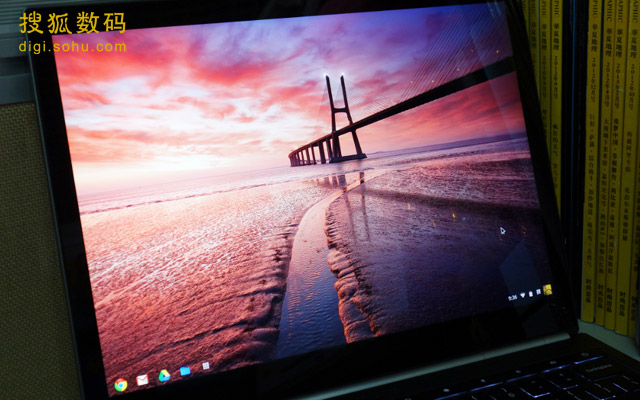
第一次登录Chrome OS需要提供Google帐号,在进行无线网络设置以及区域语言选择之后,空旷的桌面映入眼帘,左下角是快速启动栏启动器,右下角是常用设置选项,布局类似于Windows。
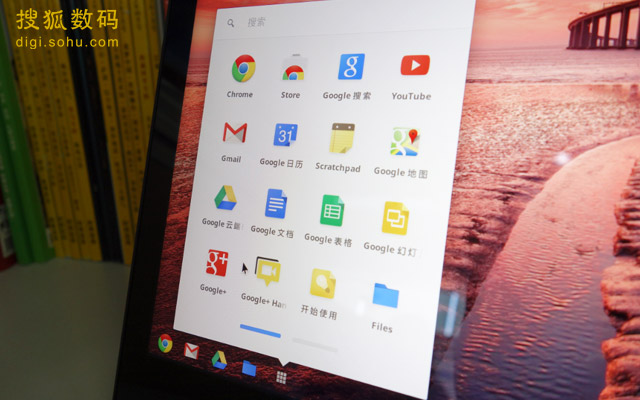
在启动器可以找到Chrome OS里的全部应用,这里需要做出说明:Chrome OS系统的应用绝大多数为网页应用以及浏览器插件,PC上常见的“.exe”程序是无法安装的,所以Chrome OS启动栏上的应用实质是一些网页标签。
 5 5 |
Chrome浏览器、Gmail邮箱、Google Drive云端硬盘等最常见的应用被默认固定在此,此外还包括还一个应用列表项,图标是一个灰色的九宫格,点击弹出的小列表里还有Google日历、地图、文档、表格、幻灯片、Google+、Youtube、远程控制、等20个常见的应用,可以自行将应用固定到启动器或者取消固定。
此外,在Chromebook上,PC的大写锁定键被一个标有放大镜印迹的按键取代,它的功能是调出应用列表,目前列表里已经支持Google搜索。
 4 4 |
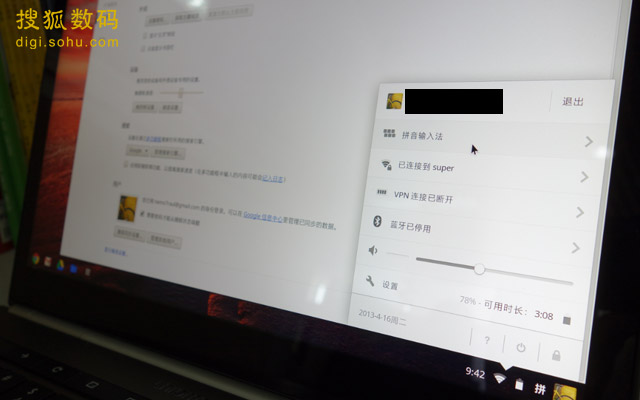
右下角的设置选项里默认显示时间、声音、系统升级、网络、电量、输入法、账户等信息,点击此处弹出简单的设置列表,进入详细设置则会在Chrome浏览器中打开一个新的标签,在这里可以找到历史记录、扩展程序管理以及系统设置三大类别,还包括一个帮助选项。除了桌面背景、键盘鼠标、无线网络等项目外,其余皆以设置Chrome功能为主,和在Chrome浏览器上的几乎一样,说白了就是折腾浏览器。
此外,Chrome OS系统的通知窗口也是在右下角弹出。
Chrome OS里的一个细节颇为贴心,显示电量除了会有百分比之外,还会在充电时注明本机需要多长时间能充满电,以及在续航时注明电池还能用多长时间。
 3 3 |
Chrome OS对窗口的操作更为丰富,除了PC上常见的最大/最小化、默认尺寸以及关闭外,还有向左/向右两个分屏选项。值得一提的是,虽然窗口最小化后显现出巨大的桌面,但不同于PC和Mac,你不能在此拷贝放置任何东西。为什么不呢?!
最后介绍一下快捷键,Chromebook键盘最上面的一行按键都有自己独特的图标和功能,一般来说从左到右依次为:esc、后退、前进、刷新、全屏、应用切换、降低亮度、提升亮度、静音、降低音量、提升音量以及电源键,使用起来方便快捷。
在下文中,我们通过常见的使用需求来讲述Chrome OS的各项功能。
如何切换桌面背景?
 2 2 |
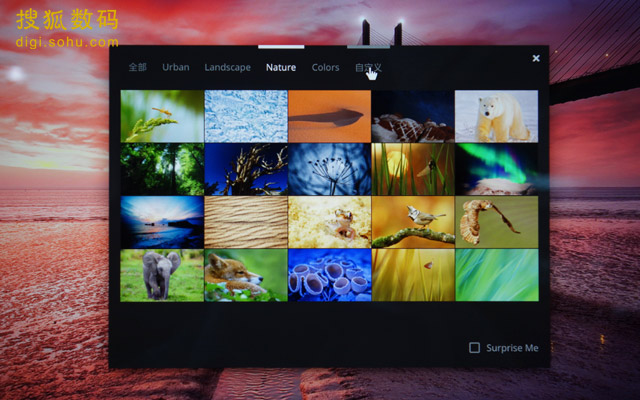
在桌面上单机右键即可看到切换壁纸选项,Chrome OS默认多种壁纸选项,选中后系统会在下载后进行自动更新,用户也能在自定义栏目中选择本地存储的照片,以上设置也能通过进入右下角的设置选项进入。
本地存储在什么地方?
 2 2 |
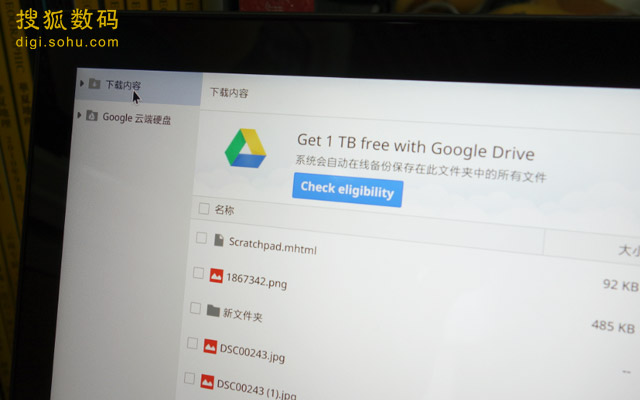
Chrome OS将存储空间分成两大部分,本地存储位于“下载内容”文件夹,另一个为“Google云端硬盘”的云存储位置,用户也可以在两个文件夹中另行新建文件夹,但是不能独立两者之外新建,桌面不能存储任何文件。
怎样拷贝文件?
 1 1 |
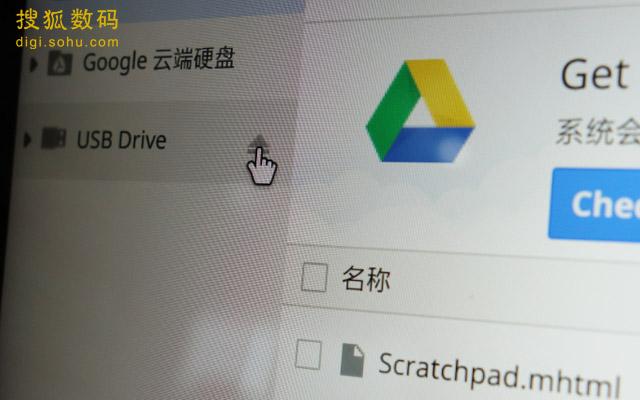
插入的U盘会直接弹出资源管理器窗口,在文件前方的小方框中勾选后即可进行复制移动等操作,在U盘图标的右侧有小三角形图标,点击可以安全弹出。
如何浏览文件?
 1 1 |
用户只需单击文件即可进行播放,也可右键执行各种操作。图片浏览器的右下角会出现三个图标,分别为幻灯显示、简单的编辑操作(亮度、对比度、裁剪、旋转、自动修正等)以及删除文件。在播放音乐文件时,系统右下角会弹出简易的播放进度窗口。
如何安装程序?
 1 1 |
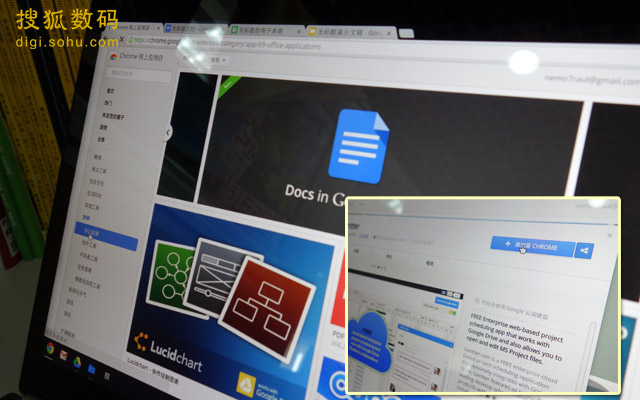
安装应用需要到Chrome Web Store,和手机安装应用的步骤相似,只不过Chrome OS所谓的应用安装无非是在应用列表里固定一个网页应用图标或是给浏览器安装一个小插件。传统PC上的本地应用程序一律不能安装,在此开启应用也只是打开Chrome浏览器的一个标签而已。目前Chrome Web Store中的应用已经十分丰富,常见的PC本地程序都能在此找到相应或功能相似的网页版应用。
能否多账户登录?
 1 1 |
用户可以在自己的主账户权限下建立多个登录账户,在系统设置中进入“管理其他账户”即可添加和删除子账户。添加新账户后会在系统登录界面显示一大一小两个图标,大的为初始设置的具有系统终极权限的主账户。
如何办公?
 1 1 |
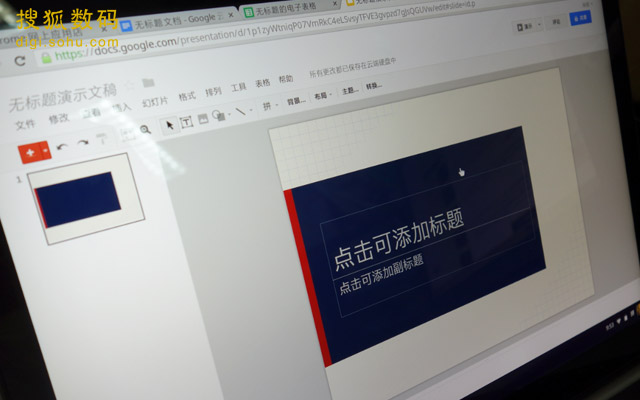
Chrome OS中不能使用传统的本地程序,常用的Office怎么办?在这里用户只能使用Google的在线办公套件,包括文档、表格、幻灯片三种,功能分别对应Office中的Word、Excel、PowerPoint,并且能够兼容打开后者,但不能进行编辑。如果您需要画草图或是对本地图片进行复杂处理也只能借助网页App,例如Balsamiq Mockups和Photoshop Oneline,功能虽然不及本地程序强大,但也能流畅地满足轻度使用。
怎样压缩文件?
 0 0 |
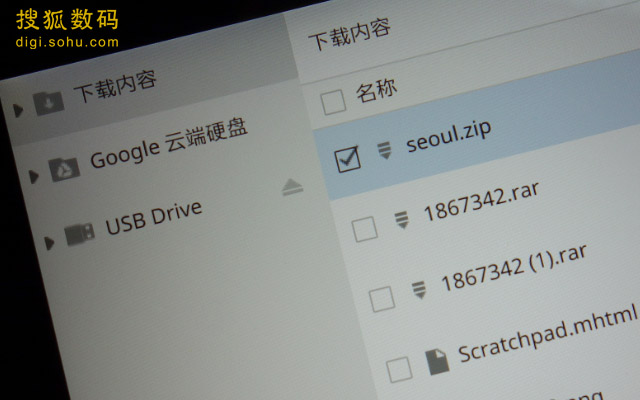
在Chrome OS能够直接打开“zip”和“rar”格式的压缩文件,并且可以将文件打成默认“zip”格式的压缩包。
断网了怎么办?
对于Chrome OS来说,断网是最悲剧的事,在不联网的情况下你几乎什么都做不了,所谓的应用都在网页上,自然也就无法打开。此时你能做的也就是简单的一些本地图片、视频、文件浏览,或者文档编辑,一旦网络连接好,此前无法打开的程序标签则立即自行加载。